
LoDi-CV-Programmer
Einstellung und Firmware-Update
Der LoDi-CV-Programmer setzt, wie z.B. auch der LoDi-Booster, das vom LoDi-Rektor über den LoDi-Bus kommende Steuersignal um.
Die Auslieferungsadresse ist die 62. Möchten Sie die Adresse des LoDi-CV ändern? Klicken Sie hier und gehen Sie zu Punkt 1.
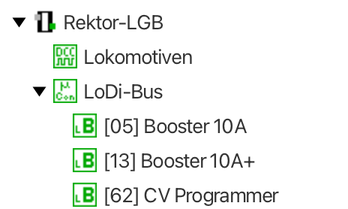
Direkt nach dem Einhängen am LoDi-Bus wird der
LoDi-CV-Programmer vom LoDi-ProgrammerFX erkannt.
1. Ändern der Adresse des LoDi-CV-Programmer
Im Auslieferungszustand ist der LoDi-CV-Programmer - wie oben schon erwähnt - auf Adresse 62 eingestellt. Diese kann so bleiben und muss erst geändert werden, falls Sie noch einen zweiten LoDi-CV-Programmer in das System integrieren wollen.
Starten Sie zunächst den LoDi-ProgrammerFX und gehen auf µCon-Bus (1), es öffnet sich nun folgender Dialog:
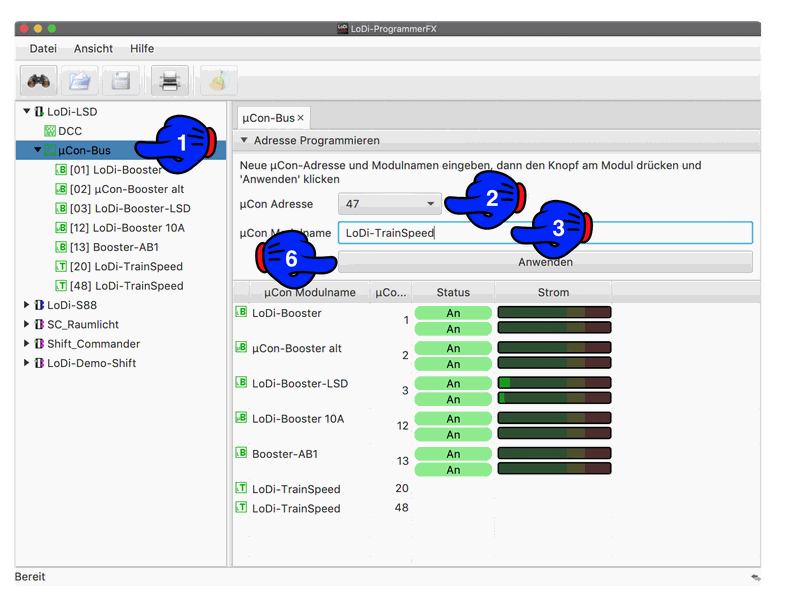
Wählen Sie nun die neue Adresse, die das Gerät bekommen soll aus (2). Es kann nun noch bei (3) ein Name für das Gerät eingegeben werden.
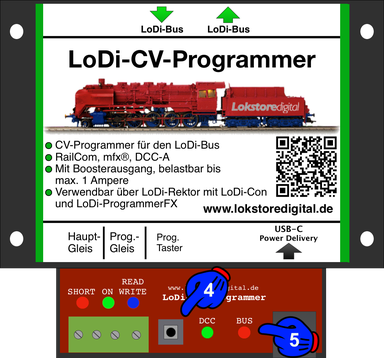
Drücken Sie nun am LoDi-CV-Programmer die Taste (4) für 3 Sekunden. Der LoDi-CV-Programmer springt jetzt in den Adressiermodus. Er signalisiert dies über die beiden LEDs (5) durch abwechselndes Blinken.
Jetzt kann die "Anwenden-" Taste (6) im LoDi-PorgammerFX gedrückt werden. Der CV-Programmer hört sofort auf zu Blinken und hat ab jetzt seine neue Adresse eingestellt.
Der LoDi-CV-Programmer hat nun die neue Adresse gespeichert und wird direkt wieder im Bus angezeigt.
2. Einstellungen des LoDi-CV-Programmer
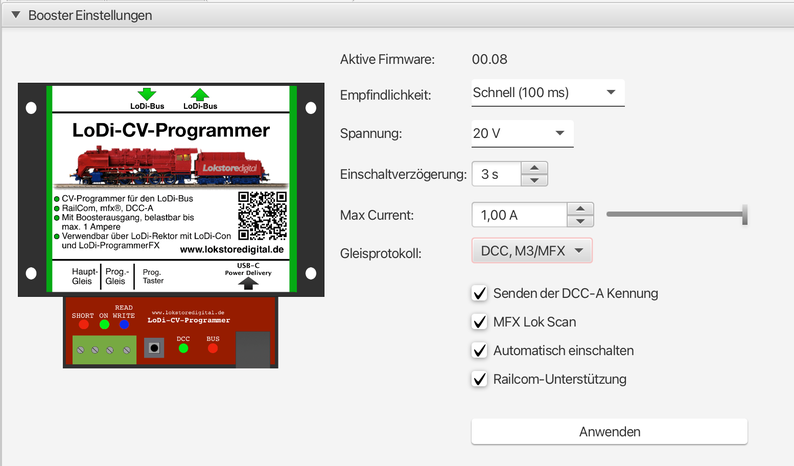
Der LoDi-CV-Programmer speichert seine Einstellungen im internen Speicher.
Alle Einstellungen werden durch Drücken des Knopfes "Anwenden" übernommen und im Booster gespeichert.
Dieser Dialog bietet die folgenden Einstellmöglichkeiten:
3. Status und Anzeigen
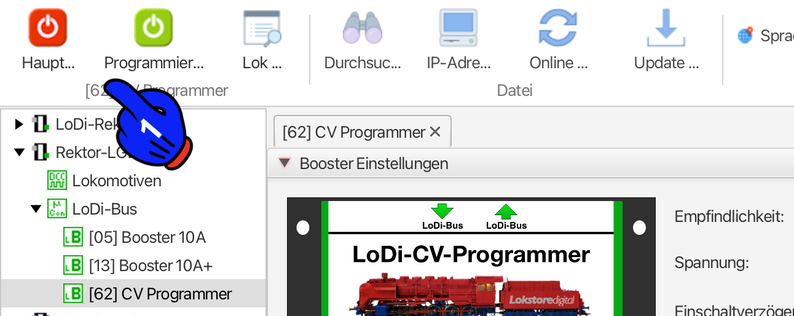
Ab der LoDi-ProgrammerFX-Version 5.2025 wird der Status der Booster oder des direkt in der oberen Statusleiste angezeigt. Dadurch entfällt das Aufklappen weiterer Reiter, und der aktuelle Status aktiver Booster ist unmittelbar sichtbar.
- An: Der Kanal ist eingeschaltet. Ist ein Gleissignal vorhanden, wird die Gleisspannung zugeschaltet.
- Aus: Der Kanal ist ausgeschaltet. Es ist keine Gleisspannung vorhanden.
- Kurzschluss: Der Kanal meldet einen Kurzschluss. Die Gleisspannung wird in diesem Zustand abgeschaltet.
- Programmierausgang aktiv: Ist der Ausgang aktiv, wird der Status auf grün gesetzt. Es kann nur entweder das Hauptgleis oder das Programmiergleis aktiv sein.

Der LoDi-CV-Programmer kann in weiteren Feldern, die unten im LoDi-ProgrammerFX aus- oder eingeklappt werden können, Strom, Spannung, Temperatur, Lok suchen Firmwareversion anzeigen.
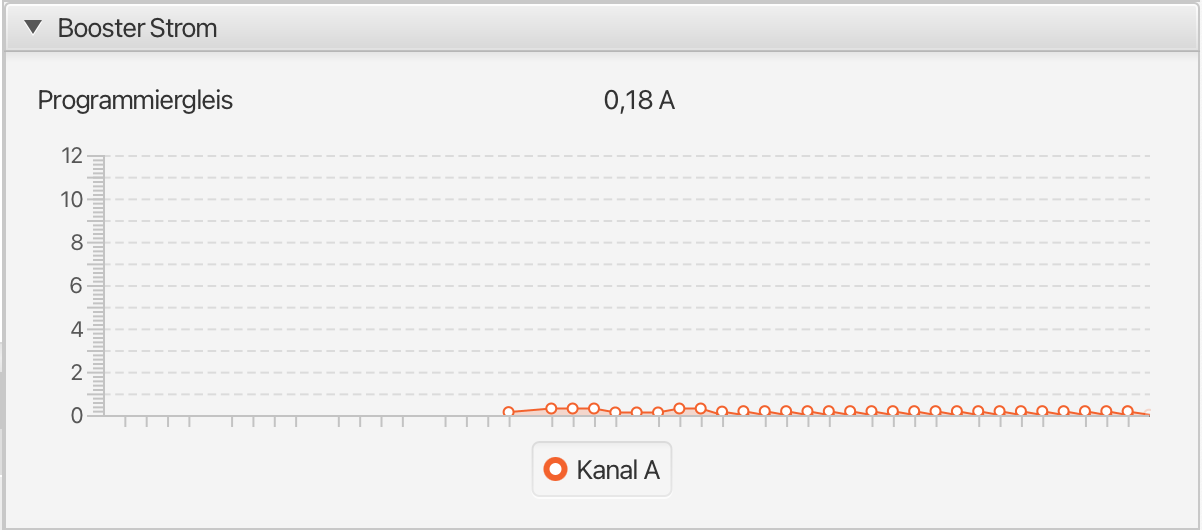
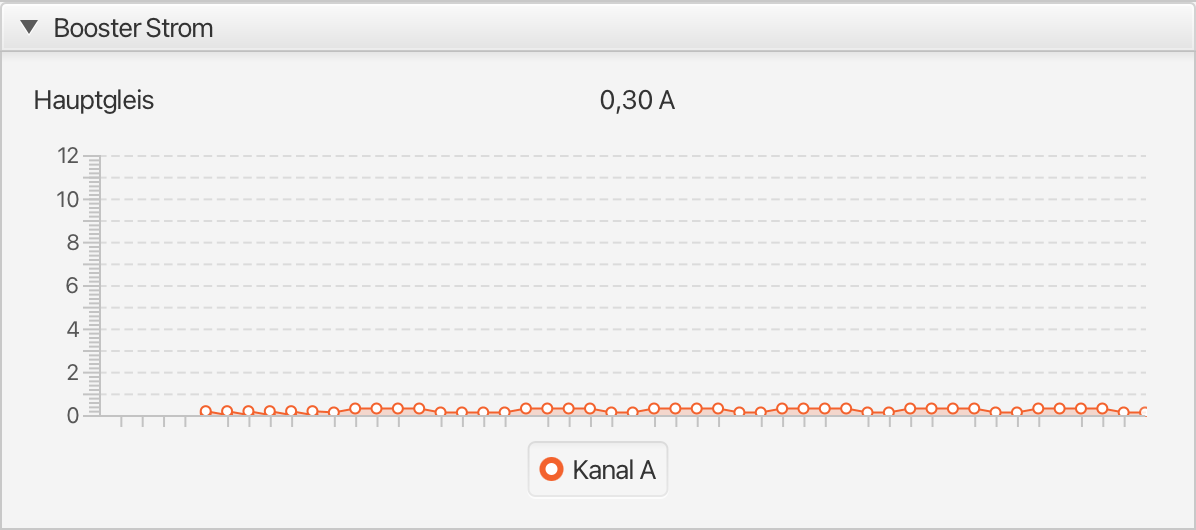


Dieser Bereich stellt den Strombedarf der des Hauptgleis oder Programmiergleis da, je nachdem, welcher der beiden Ausgängen gerade aktiv ist.

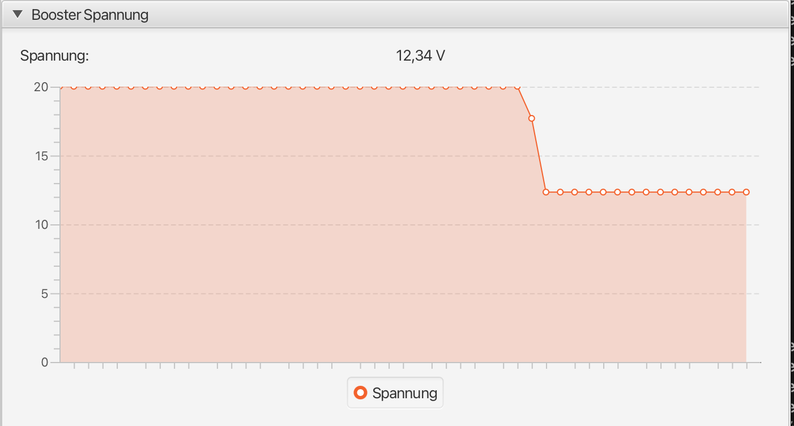
In diesem Bereich wird die Spannung angezeigt die auf dem Gleis anliegt.

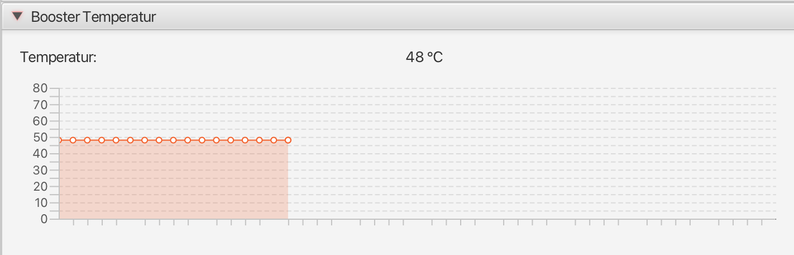
Dieser Bereich stellt den Temperaturverlauf des Boosters gemessen direkt an der Endstufe da. Der LoDi-CV-Programmer verfügt über keinen Lüfter, daher kann die Temperatur hier bis zu 95 Grad erreichen, sollte die Temperatur über die 95 Grad steigen, wird die Endstufe des CV-Programmers abgeschaltet.
4. Lok suchen im LoDi-ProgrammerFX
Mit dem neuen Reiter „Lok suchen“ (1) im LoDi-ProgrammerFX können Sie schnell und unkompliziert die auf dem Programmiergleis befindliche Lokomotive identifizieren. Wählen Sie einfach, ob Sie eine DCC- oder eine mfx-Lokomotive scannen möchten. Bei DCC-Lokomotiven werden die CV-Werte 1 oder 17/18 ausgelesen, um die Adresse schnell zu ermitteln. Bitte stellen Sie sicher, dass sich die Lok auf dem Programmiergleis befindet, damit der Scan reibungslos funktioniert.
Die Ergebnisse des Scans werden Ihnen anschließend im neuen Mitteilungsfenster (2) unten links angezeigt, sodass Sie sofort alle relevanten Informationen im Blick haben.
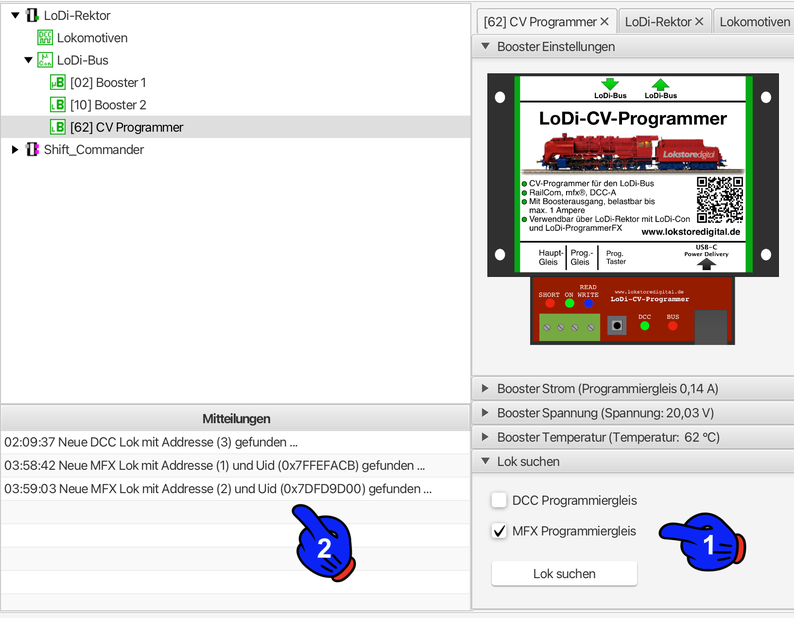
Info zur UID einer mfx-Lokomotive: Beim Auslesen einer mfx-Lokomotive ermitteln Sie deren eindeutige UID. Notieren Sie diese ggf, denn sie dient als einmaliges Identifikationsmerkmal und lässt sich direkt für alle weiteren Einstellungen verwenden. Mit der erfassten UID können Sie Ihre MFX-Loks unmittelbar in Softwarelösungen wie iTrain, Win-Digipet oder Stellwerk anlegen und steuern.

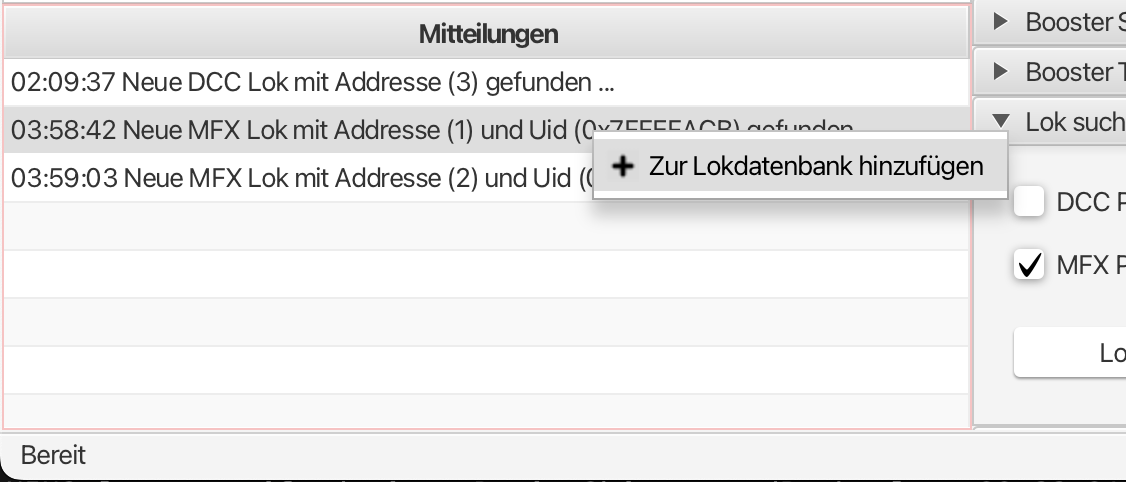
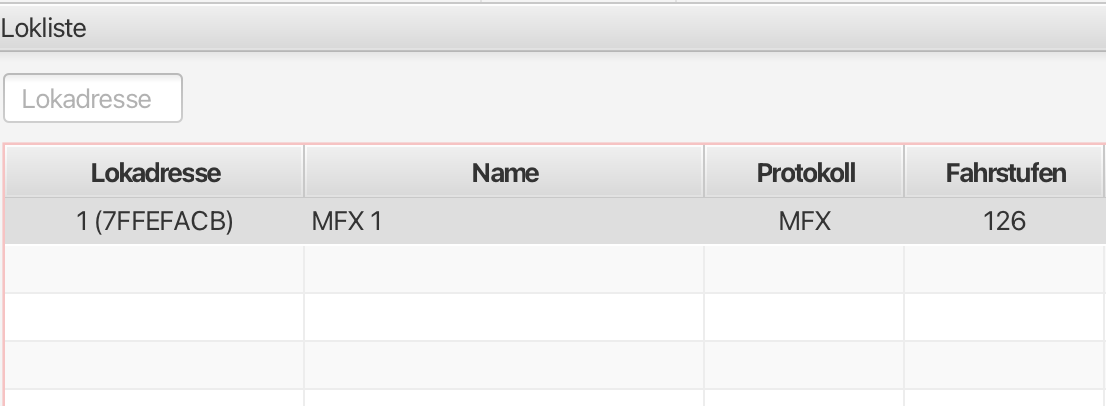


Um eine Lokomotive jetzt steuern zu können, muss die Lokomotive erst in die Datenbank unter dem LoDi-Rektor beim Reiter "Lokomotiven" hinzugefügt werden. Dies machen Sie in dem Sie im Mitteilungsfenster des LoDi-CV-Programmer auf die eingelesene Lok die in die Datenbank eingetragen werden soll einen Rechtsklick machen und dann "Zu Lokdatenbank hinzufügen" drücken.
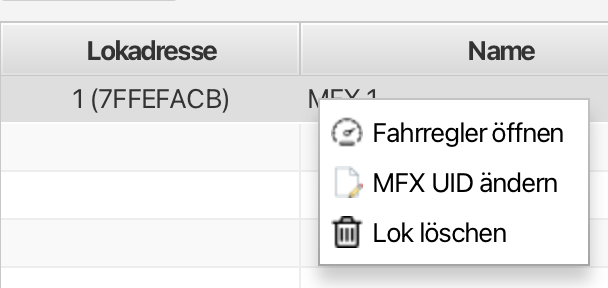
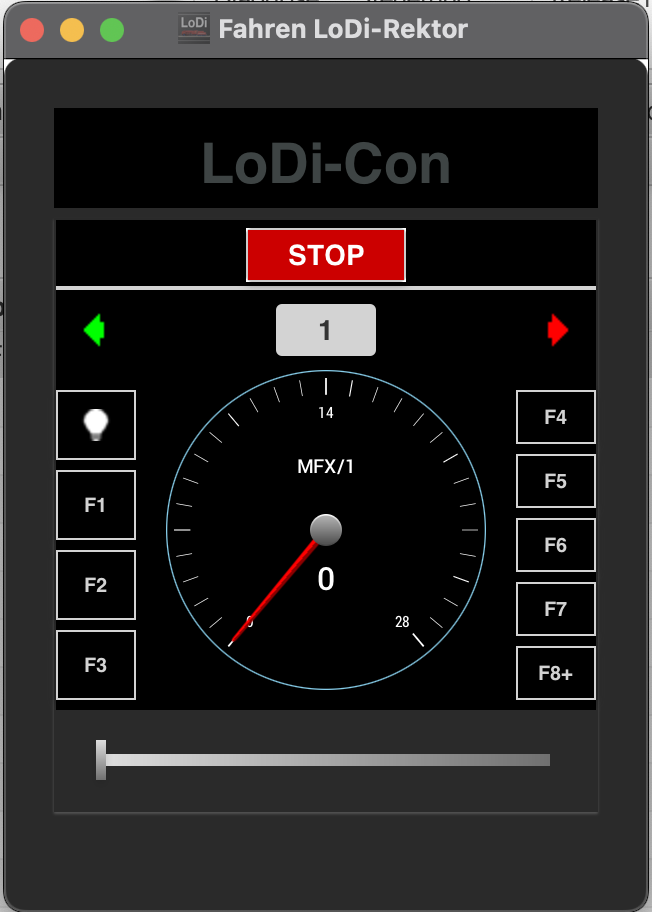


Wenn die Lokomotive jetzt in der Datenbank eingetragen wurde, können Sie auf die Lok die Sie hinzugefügt haben jetzt einen Rechtsklick machen und direkt den Fahrregler öffnen und die Lok steuern.
5. Firmware-Update des LoDi-CV-Programmers
Wie jedes andere Gerät am LoDi-Bus ist auch der LoDi-CV-Programmer über den LoDi-ProgrammerFX oder das LoDi-Con updatefähig. Um den CV-Programmer über den LoDi-ProgrammerFX zu aktualisieren, gehen Sie wie folgt vor:
Klicken Sie zunächst in der Baumstruktur des LoDi-ProgrammerFX auf den CV-Programmer (1). Auf der rechten Seite unten finden Sie nun den Reiter Firmware. Dort sehen Sie die aktuell installierte Firmware (z. B. FW 00.05).
Klicken Sie auf „Online Update“, um nach verfügbaren Updates zu suchen. Es öffnet sich ein Dialog, der auf dem Online-Server überprüft, ob eine neue Version zur Verfügung steht. Über diesen Dialog können Sie gegebenenfalls auch ältere Versionen installieren.
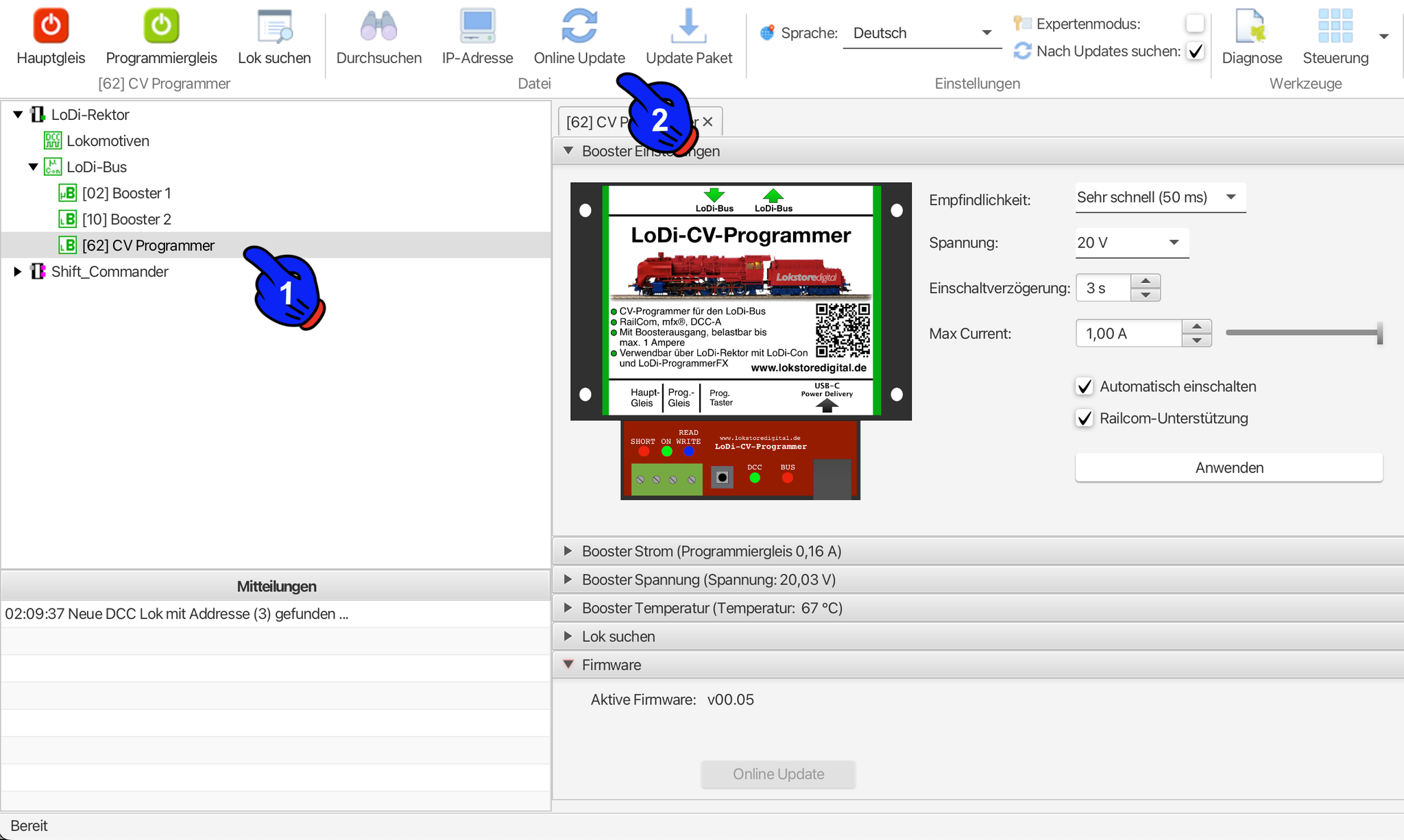
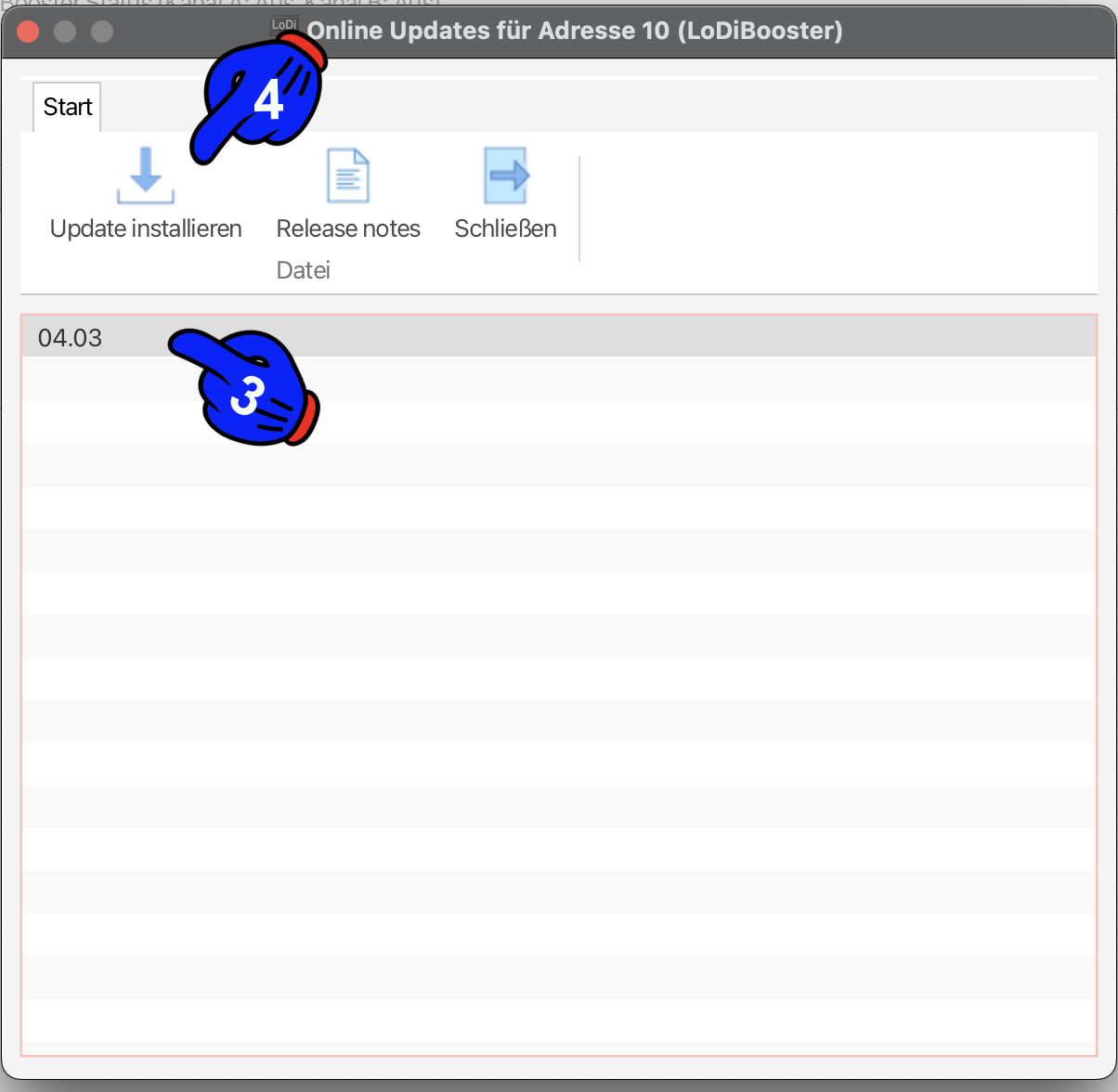


Wählen Sie anschließend die neueste angezeigte Version oder falls vorhanden die Vorgängerversion (3) aus und klicken Sie auf Update installieren (4). Im nächsten Dialog werden Ihnen noch einmal die aktuell installierte Version und die zu installierende Version angezeigt.
Der LoDi-CV-Programmer muss nicht, wie die anderen LoDi-Bus-Geräte Händisch in den Bootloader versetzt werden, dies geschieht hier automatisch sobald eine Firmware ausgewählt und installiert wird.
Der LoDi-CV-Programmer bootet nach dem Update einmal neu, er meldet sich dann wieder direkt wie gewohnt im LoDi-Bus an. Eine kurze Kontrolle zeigt das nun die aktuelle Firmware installiert ist.
6. CV-Programmieren über den LoDi-ProgrammerFX
Das CV-Programmieren per POM mit dem LoDi-ProgrammerFX ist seit Beginn fester Bestandteil unserer Software.
Auch unsere eigenen Zubehördecoder lassen sich damit seither einstellen.
Um nun in den Programmierdialog zu gelangen, klicken Sie im ProgrammerFX oben auf "Steuerung" > "Programmieren" und wählen dort Ihre Zentrale also den "LoDi-Rektor" aus.
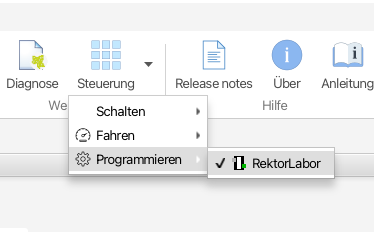
Es öffnet sich nun der Programmierdialog, in dem Sie die gewünschten CVs eingeben und verändern können.
Links sehen Sie ein Booster-Symbol über das Sie die Möglichkeit haben, Booster ein- bzw. auszuschalten.
Anschließend wählen Sie aus, ob Sie das Hauptgleis oder das Programmiergleis verwenden möchten.
Um eine Lokomotive zu bearbeiten, stellen Sie den Typ auf Lokomotive.
Die DCC-Adresse wird dabei ausgegraut, da wir die Lok gezielt über das Programmiergleis verändern möchten.
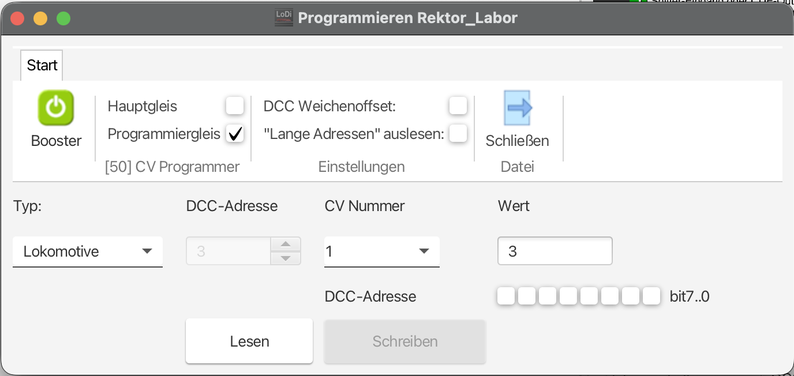
Durch einen Klick auf „Lesen“ wird der aktuelle Wert im Feld „Wert“ angezeigt.
In diesem Feld können Sie nun auch einen neuen Wert eingeben und ihn anschließend über „Schreiben“ direkt ins Programmiergleis an den Lokdecoder übertragen.

Märklin-Lok-Decoder einstellen in DCC:
Für die meisten DCC-Anwender gehört das Programmieren von CVs schon lange zum Alltag. Märklin-Fahrern hingegen ist diese Vorgehensweise oft noch
neu.
Anhand eines praktischen Beispiels möchten wir Ihnen daher Schritt für Schritt zeigen, wie Sie eine Märklin-Lok mit einem mSD- oder mLD-Decoder ab Generation 2
auf DCC umstellen können – etwa durch das Setzen der Lokadresse auf 700.
Ziel: Die Lok soll künftig unter der DCC-Adresse 700 fahren und für den PC-Betrieb (iTrain, Windigipet und andere) vorbereitet sein.
Zunächst muss die Kompatibilität geprüft werden, denn nicht jeder Märklin-Decoder lässt sich per DCC konfigurieren. Hier eine kurze Information zu den verschiedenen Decoder-Generationen:
mfx-Decoder ca. 2004–2012 (vor mLD/mSD) sowie mLD/mSD Gen1 ca. 2012–2015 sind nur über mfx programmierbar.
Wir werden die Grundparameter auch hierfür einstellbar machen; dies ist allerdings Stand 10/2025 noch nicht möglich – es wird bereits daran gearbeitet und dies soll in Kürze möglich sein, Näheres dazu weiter unten.
Bei mLD/mSD Gen2 bis Gen3 (aktuell) ist DCC möglich. Bei TRIX ist in der Regel zusätzlich RailCom verfügbar.
Stellen Sie nun die Lok alleine auf das Programmiergleis. CVs können mit dem LoDi-ProgrammerFX, dem LoDi-Con oder der Modellbahn-Software wie iTrain oder Windigipet direkt geschrieben oder gelesen werden.
Wir starten jetzt mit dem 1. Schritt, die Lok auf DCC umzustellen. Im Normalfall sind die Decoder für alle Protokolle offen; sofern möglich, werden wir die Loks in DCC fahren. Das mfx-Protokoll kann natürlich weiterhin verwendet werden, unsere Empfehlung geht jedoch zu DCC.
Die Protokolle werden in CV50 festgelegt. Lesen Sie diese CV bitte zuerst aus, bevor sie geändert wird. Sie ist nicht immer gleich und sollte ggf. notiert werden. Wir schreiben diese jetzt auf CV50 = 0 → Protokoll nur DCC. Dies gilt für mLD/mSD Gen2/Gen3; falls die CV abweicht oder nicht existiert, bitte das Handbuch des Decoders prüfen.
Im 2. Schritt reduzieren wir für die PC-Steuerung die Brems- und Beschleunigungszeit:
CV3 (Beschleunigung) = 1,
CV4 (Bremsen) = 1.
So übernimmt die Modellbahn-Software die An-/Abbremsrampen.
Im 3. Schritt wird nun die lange Adresse 700 geschrieben. Die Berechnung für Adressen können Sie unten mit unserem CV-Rechner vornehmen; in unserem Beispiel 700 ergibt das CV17 = 194 und CV18 = 188. Diese beiden Werte werden jetzt ebenfalls über das Programmiergleis eingegeben. Wenn beide Werte geschrieben sind, müssen wir noch die CV29 anpassen und dort die lange Adresse aktivieren. Tragen Sie hierzu in der CV29 bei Märklin-Loks 34 und bei TRIX-Loks mit RailCom-fähigem Decoder 42 ein.
Zusammengefasst welche CV Werte wir jetzt nacheinander eingegeben bzw. geändert haben:
CV50 = 0
CV3 = 1
CV4 = 1
CV 17 = 194
CV 18 = 188
CV 29 = 34
Sind Sie sich nicht sicher welche CV in 29 gesetzt werden muss? Nutzen Sie unseren CV-Rechner.

Märklin-Lok-Decoder einstellen in MFX:
Diese Funktion ist in Arbeit . . .
7. CV-Rechner
Dieser CV-Rechner unterstützt Sie bei der schnellen und sicheren Einstellung von Decoder-Parametern. Geben Sie die gewünschte Lokadresse ein und lassen Sie sich automatisch CV17 und CV18 berechnen – oder lesen Sie vorhandene CV-Werte rückwärts aus. Darüber hinaus können Sie mit wenigen Klicks die RailCom-Kanäle (CV28) und die grundlegenden Decoder-Optionen (CV29) festlegen.
Adresse → CV17/18
So rechnest du es von Hand: CV17 = 192 + (Adresse ÷ 256, ganze Zahl) • CV18 = Rest bei der Division durch 256. Beispiel: Adresse 3456 → CV17 = 192 + 13 = 205, CV18 = 128.
CV17/18 → Adresse
CV28 Optionen
CV29 Optionen
8. Anschließen und Aufbau des LoDi-CV-Programmer
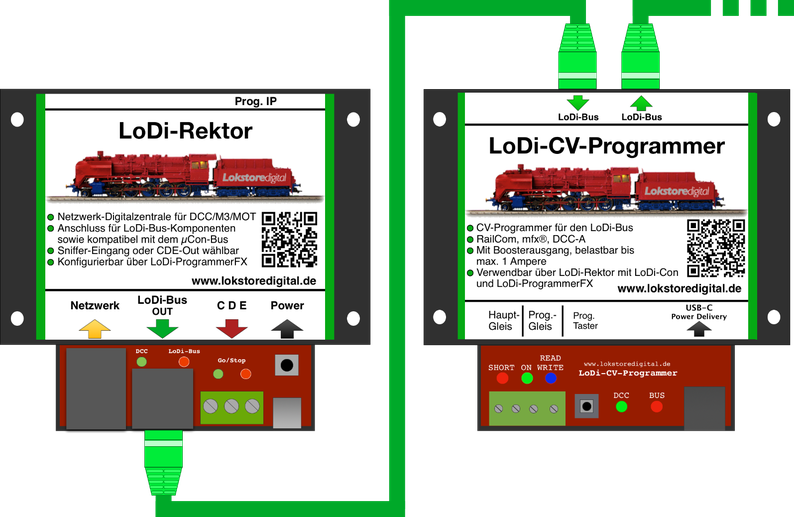

Sollten Fragen offen sein?
Möchten Sie sich einfach persönlich erkundigen?
GERN!
Kontaktieren Sie uns HIER!
Oder gehen Sie in unser Forum, dort sind erfahrene User gerne bereit Ihnen weiterzuhelfen.