
LoDi-Booster 10A (+)
Einstellung und Firmware-Update
Der LoDi-Booster 10A und der LoDi-Booster 10A+ setzt das von der Zentrale über den LoDi-Bus kommende Steuersignal auf die Gleisspannung um. Hierbei verfügt der LoDi-Booster über die folgenden Merkmale:
- Einkanal Booster
- einstellbare Ausgansstromstärke
- RailCom-Unterstützung (Generierung RailCom-Cutout)
- integrierte Strom-, Spannungs- und Temperaturmessung
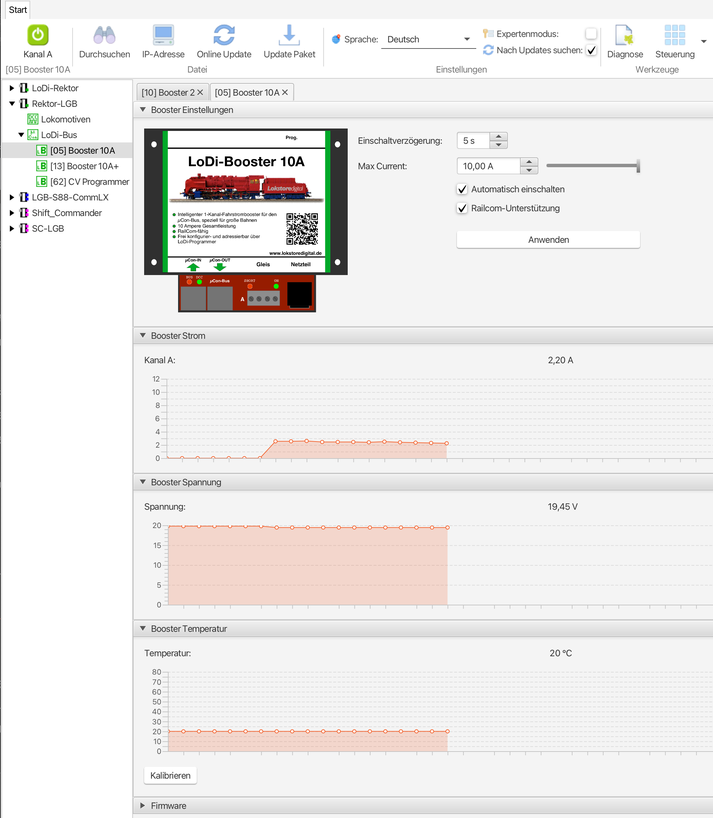
Der LoDi-Booster 10A-Dialog versucht all diese Eigenschaften übersichtlich darzustellen. Alle Bereiche kann man auf- und zuklappen. Dadurch werden nur die Infos angezeigt, die wirklich gerade benötigt werden.
Der Dialog ist wie folgt aufgeteilt:
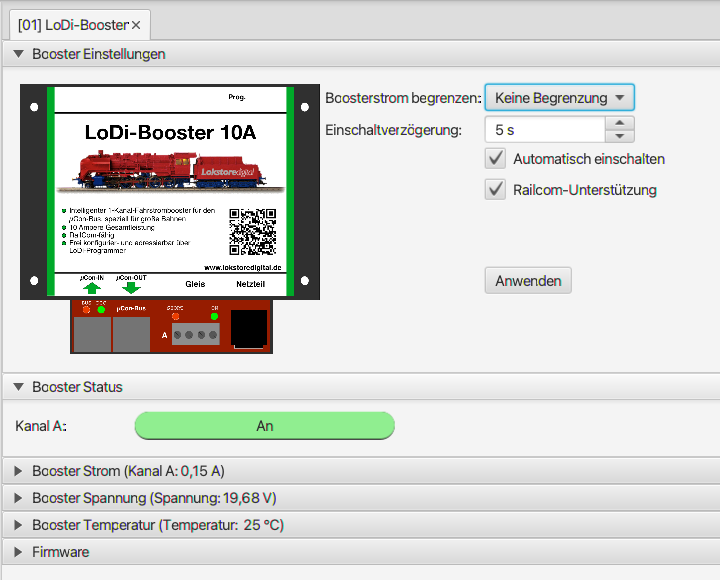
- Booster Einstellungen: Setzt die im LoDi-Booster gespeicherten Einstellungen.
- Booster Status: Zeigt den aktuellen Booster-Status an und erlaubt das Ein- und Ausschalten der Booster-Kanäle.
- Booster Strom: Misst den aktuellen Strombedarf auf den beiden Booster-Kanälen.
- Booster Spannung: Misst die Gleisspannung beider Booster-Kanäle.
- Booster Temperatur: Zeigt die Temperatur im Gerät an.
1. Ändern der LoDi-Bus-Adresse des LoDi-Booster 10A
Im Auslieferungszustand ist der LoDi-Booster 10A - wie oben schon erwähnt - auf Adresse 1 eingestellt. Diese kann so bleiben und muss erst geändert werden, falls Sie noch einen weiteren LoDi-Booster in das System integrieren wollen.
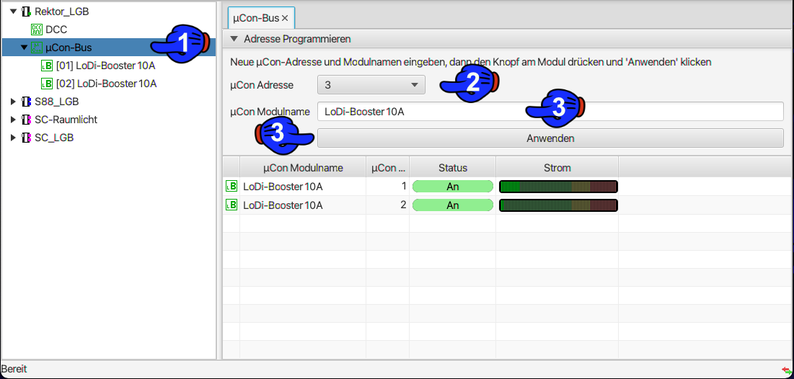
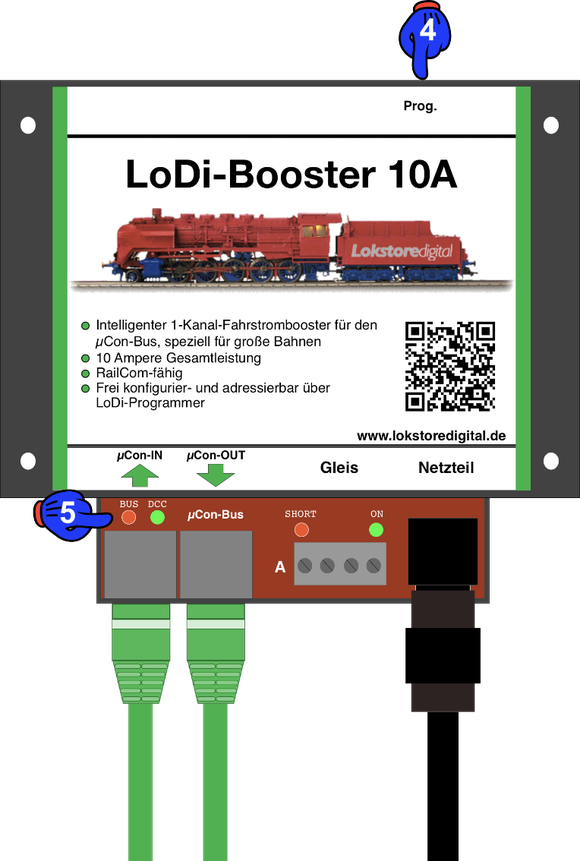
Drücken Sie nun am LoDi-Booster die Prog.-Taste (4) für 3 Sekunden. Der LoDi-Booster springt jetzt in den Adressiermodus. Er signalisiert dies über die beiden abwechselnd blinkenden LED (5).
Sie können nun die "Anwenden-" Taste (6) im LoDi-PorgammerFX drücken.
Der TrainSpeed hört sofort auf zu Blinken und hat ab jetzt seine neue Adresse eingestellt.
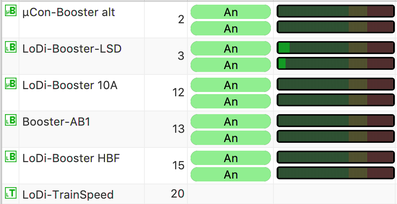
Der LoDi-Booster hat nun die neue Adresse gespeichert und wird direkt im Bus angezeigt.
2. Einstellungen des LoDi-Booster 10A(+)
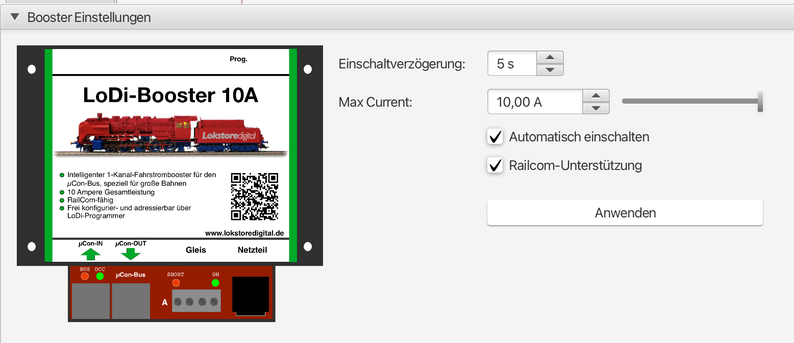
Der LoDi-Booster 10A(+) speichert seine Einstellungen im internen Speicher.
Alle Einstellungen werden durch Drücken des Knopfes "Anwenden" übernommen und im Booster gespeichert.
Dieser Dialog bietet die folgenden Einstellmöglichkeiten:
3. Status und Anzeigen
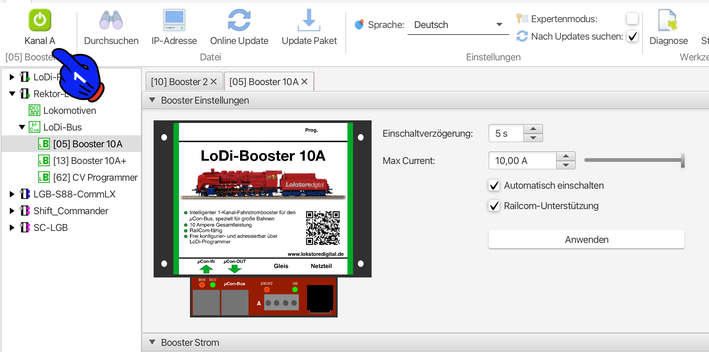
Ab der LoDi-ProgrammerFX-Version 5.2025 wird der Status der Booster direkt in der oberen Statusleiste angezeigt. Dadurch entfällt das Aufklappen weiterer Reiter, und der aktuelle Status aktiver Booster ist unmittelbar sichtbar.
Die folgenden Kanalzustände sind möglich:
- An: Der Kanal ist eingeschaltet. Ist ein Gleissignal vorhanden, wird die Gleisspannung zugeschaltet.
- Aus: Der Kanal ist ausgeschaltet. Es ist keine Gleisspannung vorhanden.
- Kurzschluss: Der Kanal meldet einen Kurzschluss. Die Gleisspannung wird in diesem Zustand abgeschaltet.

Der Booster kann in weiteren Feldern, die unten im LoDi-ProgrammerFX aus- oder eingeklappt werden können, Strom, Spannung und ab Firmwareversion 2.00 die Temperatur des Gerätes anzeigen.
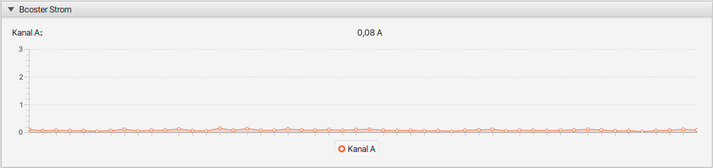
Dieser Bereich stellt den Strombedarf der beiden Booster-Kanäle im zeitlichen Verlauf dar.

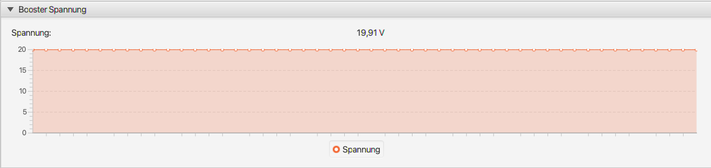
Dieser Bereich stellt die Spannung der beiden Booster-Kanäle im zeitlichen Verlauf dar.

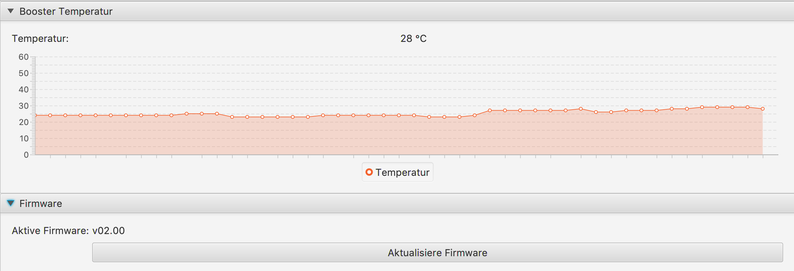
Dieser Bereich stellt den Temperaturverlauf des Boosters in der nähe der Endstufe da. Sollte der Wert sich erhöhen, passt sich die Lüfterleistung an.
4. Firmware-Update des LoDi-Booster 10A(+)
Der LoDi-Booster 10A(+) ist über den LoDi-Rektor updatefähig.
Ab dem LoDi-ProgrammerFX 2025.01 gibt es für die Firmware der Geräte den Online Updater. Wie Sie nun eine FW installieren zeigen wir Ihnen hier.


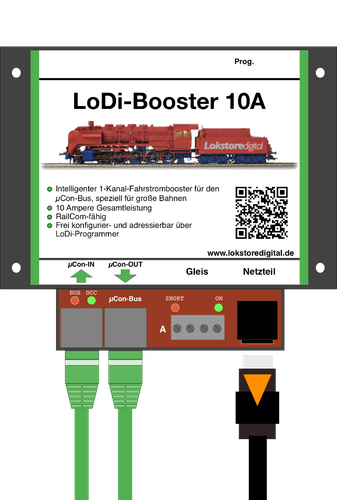
Um die Firmware nun auf dem LoDi-Booster 10A (+) upzugraden, müssen Sie nun zuerst das Gerät in den Bootloader-Modus bringen.
Dazu ziehen Sie zunächst das Stromkabel vom LoDi-Booster 10A ab. Oder Schalten das Netzteil an Ihrem LoDi-Booster 10+ aus.

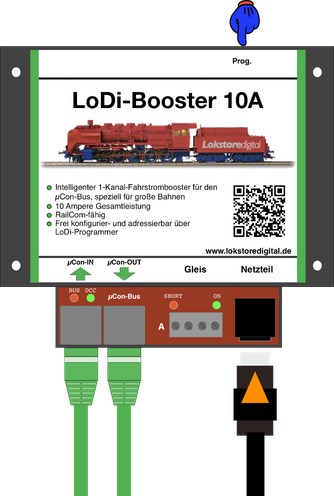
Um nun den Bootloader im LoDi-Booster 10A (+) zu aktivieren, müssen Sie die Prog. Taste hinten am Booster gedrückt halten und gleichzeitig den Stromstecker wieder in den LoDi-Booster 10A+ stecken oder schalten das Netzteil wieder an.
Nach dem Einstecken des Stromkabels können Sie die Taste loslassen.

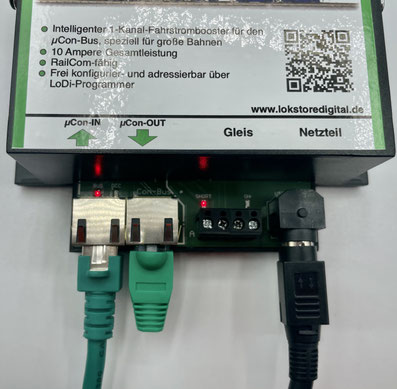
Der LoDi-Booster 10A+ befindet sich nun im Bootloader-Modus. Dies signalisiert er, indem alle LEDs am Gerät rot leuchten.
Nur die LED am LoDi-Bus arbeitet wie gewohnt und signalisiert mit Flackern einen aktiven Bus.
(Nur wenn der LoDi-Rektor angeschlossen und aktiv ist.)

Nun wird der Booster im LoDi-ProgrammerFX angezeigt, allerdings sind nun alle Anzeigen ausgegraut, somit signalisiert der LoDi-ProgrammerFX, dass der LoDi-Booster 10A+ im Bootloader-Modus ist.
Bis auf das Firmwareupdate ist nun nichts weiter möglich.

Wie bereits erwähnt, bietet der LoDi-ProgrammerFX seit der Version 2025.01 die Funktion eines Online-Updates. Diese ermöglicht es, die aktuellen Versionen der Geräte direkt im Dialog anzuzeigen und sofort zu installieren.
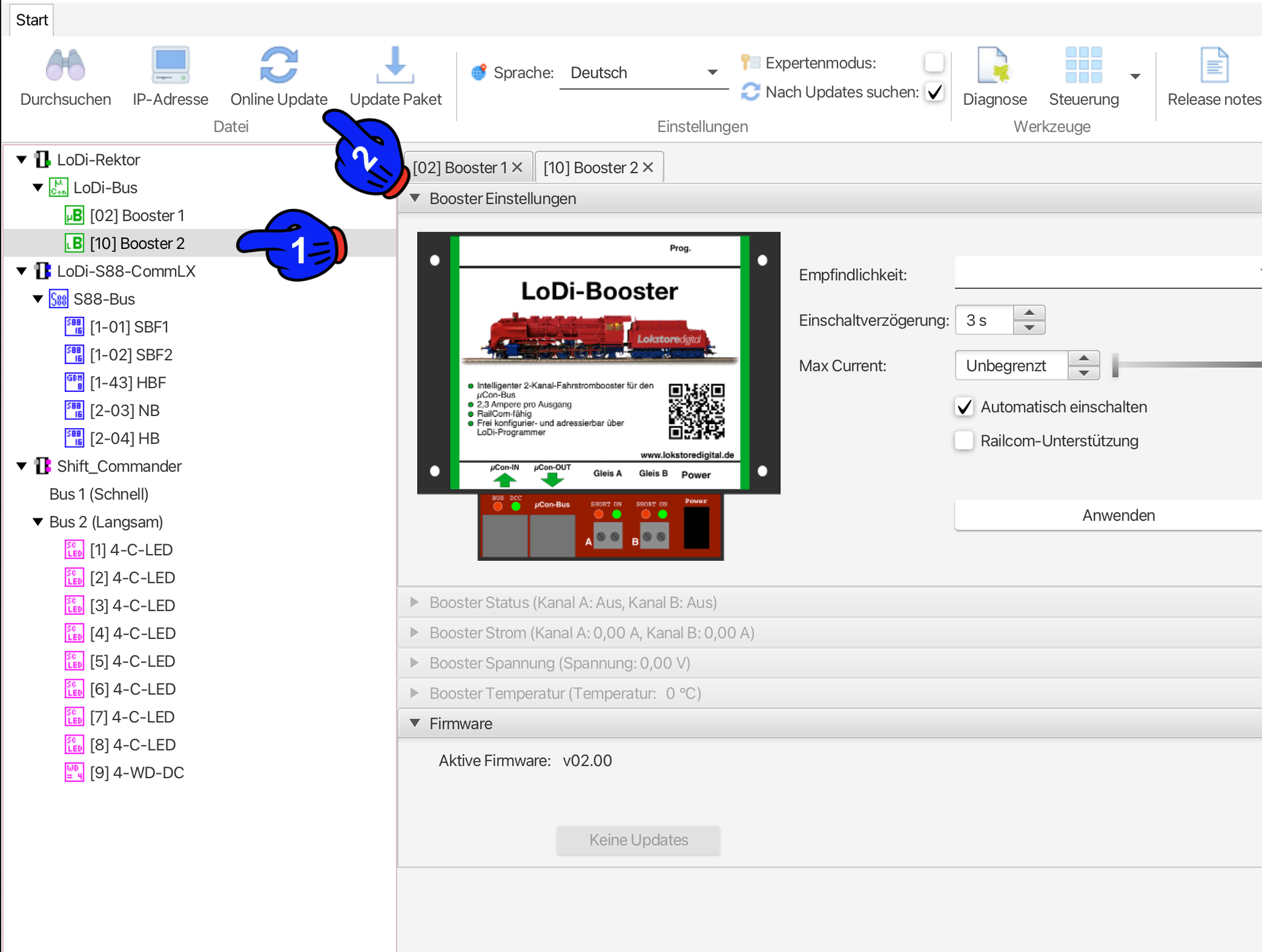


Klicken Sie nun auf den LoDi-Booster der sich im Bootloader befindet. Es erscheint nun oben in der Leiste ein neuer Menüpunkt: "Online-Update".
Der Aktualisierungsdialog öffnet sich, und der Server sucht automatisch nach verfügbaren Updates.
Wählen Sie anschließend die neueste angezeigte Version (3) aus und klicken Sie auf Update installieren (4). Im nächsten Dialog werden Ihnen noch einmal die aktuell installierte Version und die zu installierende Version angezeigt.
Nach dem Öffnen erscheint direkt das Abfragefenster, in dem die aktuelle Firmware mit der aufzuspielenden Firmware verglichen wird.
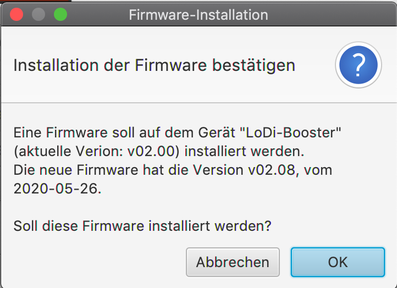
Nun müssen Sie das Update noch bestätigen.
Nach dem Drücken der o.k. Taste läuft nun rechts unten im LoDi-ProgrammerFX ein Fortschrittsbalken.


Der LoDi-Booster bootet nach dem Update einmal neu, er meldet sich dann wieder direkt wie gewohnt im LoDi-Bus an. Eine kurze Kontrolle zeigt das nun die aktuelle Firmware installiert ist.
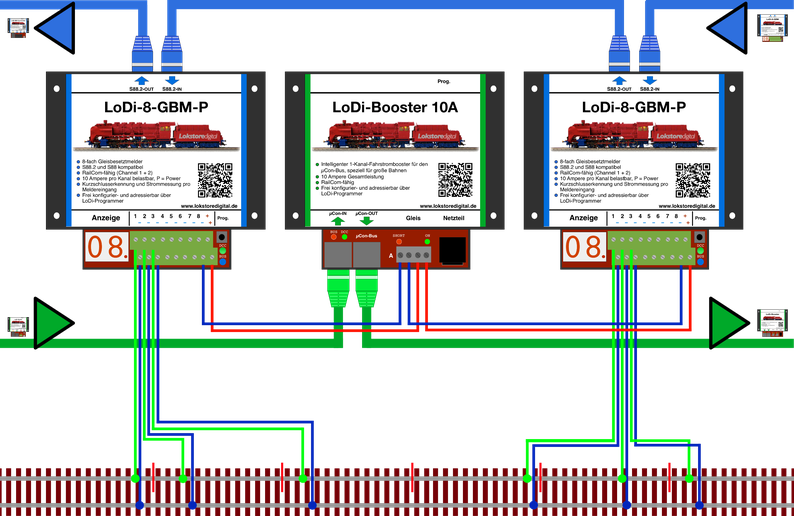
5. Anschließen und Aufbau des LoDi-Booster 10A oder 10A+

Sollten Fragen offen sein?
Möchten Sie sich einfach persönlich erkundigen?
GERN!
Kontaktieren Sie uns HIER!
Oder gehen Sie in unser Forum, dort sind erfahrene User gerne bereit Ihnen weiterzuhelfen.